搜狗输入法候选词不显示怎么办?
先确认搜狗输入法处于中文模式,再输入简单拼音检查候选词是否出现。如果仍不显示,可以重新切换一次输入法,并查看候选框、皮肤和外观相关设置是否异常。必要时恢复候选显示默认配置,关闭当前应用后重新打开;仍无效时,可重新启用搜狗输入法后再测试。

搜狗输入法候选词为什么不显示?
搜狗输入法输入拼音没有候选词是什么原因?
先检查输入状态: 搜狗输入法候选词不显示时,可以先确认当前是否处于中文输入模式。如果误切换到英文状态,输入拼音通常只会显示字母,不会正常出现中文候选词。
判断是否属于界面异常: 如果已经处于中文模式,但候选框仍然没有出现,可能与候选框显示、皮肤样式或输入法界面加载异常有关,需要继续检查相关设置。
换其他应用进行测试: 可以打开记事本、浏览器或聊天软件输入简单拼音,如果其他应用中候选词正常,说明问题可能只出现在当前程序。
搜狗输入法候选词突然消失怎么办?
重新切换输入法: 可以先切换到系统其他输入法,再重新选择搜狗输入法,让候选功能和输入界面重新加载。
重新打开当前应用: 如果只是临时显示异常,可以关闭正在使用的文档或聊天程序后重新打开,再测试候选词是否恢复。
检查近期设置变化: 如果刚刚调整过候选框、字体、皮肤或输入模式,可以优先恢复这些相关设置,判断是否由配置变化引起。

搜狗输入法候选框怎样重新显示?
搜狗输入法候选框在哪里恢复?
进入输入法设置: 打开搜狗输入法设置中心,查找候选框、外观、界面或显示相关页面,查看当前候选区域是否存在异常配置。
恢复基础显示方式: 当前版本提供相关选项时,可以把候选数量、字体或显示样式恢复到常用状态,避免候选内容因为界面设置异常而无法看到。
修改后立即测试: 保存设置后重新调出输入法,输入几个常见拼音,观察候选框是否能够重新出现并正常选择汉字。
搜狗输入法候选框位置异常怎么办?
先观察候选框位置: 电脑端候选框通常会跟随输入光标显示,如果位置偏移过大,可能被误认为没有候选词。
恢复界面相关设置: 可以检查候选框位置、皮肤布局和系统缩放等因素,优先恢复基础设置进行比较。
切换普通窗口测试: 在记事本或浏览器普通文本框中输入,判断候选框是否只是被当前软件窗口遮挡或显示在异常位置。
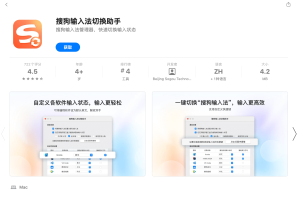
搜狗输入法中文模式怎样检查?
搜狗输入法怎样确认当前是中文模式?
查看中英文标识: 手机端可以查看键盘上的中英文状态,电脑端则可以观察搜狗输入法状态栏,确认当前是否处于中文输入模式。
输入简单拼音测试: 输入“nihao”等常见拼音,如果出现“你好”等汉字候选,说明中文模式和候选功能基本正常。
重新切换一次状态: 如果不确定当前模式,可以主动切换到英文再切回中文,让输入状态重新刷新,然后再次测试候选词。
搜狗输入法总是进入英文模式怎么办?
检查初始输入状态: 可以进入搜狗输入法设置,查看中英文切换、默认输入状态或类似选项,当前版本支持时调整为更符合习惯的状态。
注意应用单独记忆: 部分软件可能会记住上一次使用的输入模式,因此不同程序之间切换时,中英文状态可能发生变化。
保存后重新验证: 修改相关设置后重新打开输入框,多测试几次中英文切换,确认候选词能够稳定显示。

搜狗输入法皮肤导致候选词不显示怎么办?
搜狗输入法皮肤会影响候选框显示吗?
部分皮肤可能改变样式: 不同皮肤可能调整候选框背景、字体和布局,如果颜色搭配或界面显示异常,可能导致候选词看起来不明显。
先切换基础皮肤测试: 如果更换皮肤后才出现问题,可以临时恢复默认或基础皮肤,再输入拼音观察候选词是否重新显示。
判断是否属于皮肤问题: 如果更换皮肤后候选框立即恢复,说明原来的皮肤配置可能存在显示异常,可以暂时不用该皮肤。
搜狗输入法皮肤异常怎样恢复?
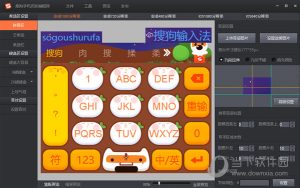
进入皮肤设置页面: 打开搜狗输入法皮肤中心或外观设置,选择一款基础皮肤重新应用,减少复杂样式对候选框的影响。
恢复字体相关设置: 如果候选词颜色、字体大小或透明度被修改,也可以一并恢复,让文字与背景保持清晰对比。
重新加载输入界面: 完成调整后重新切换一次搜狗输入法,让新的皮肤和候选框样式完整加载。
搜狗输入法候选词显示设置怎样恢复?
搜狗输入法候选词设置怎样恢复默认?
找到候选相关选项: 进入搜狗输入法设置,查看候选数量、候选排序、字体和外观等项目,确认是否存在明显异常修改。
优先恢复基础配置: 如果当前版本提供恢复默认或重置相关设置,可以先恢复候选词和界面部分,不必立即重置全部输入习惯。
恢复后测试效果: 重新打开一个普通输入框,输入常见拼音,查看候选词数量、位置和显示是否已经恢复正常。
搜狗输入法恢复设置后有什么影响?
部分个性配置可能变化: 恢复相关默认设置后,候选数量、字体大小、界面样式等可能回到初始状态,需要重新调整个人偏好。
词库通常应单独管理: 如果只是恢复候选显示设置,不建议随意删除用户词库,重要的自定义词库可以提前做好备份。
先局部恢复更方便: 遇到候选词不显示时,优先调整界面和输入状态,比直接重置全部设置更容易保留原来的使用习惯。
搜狗输入法候选词仍不显示怎么办?
搜狗输入法多次调整后候选词仍不显示怎么办?
重新启用输入法: 可以进入系统输入法管理,先停用搜狗输入法再重新开启,让系统重新加载输入组件和相关配置。
检查是否普遍异常: 在多个应用中分别输入拼音,如果所有地方都没有候选词,说明问题更可能来自搜狗输入法自身或系统输入环境。
必要时重新安装: 如果恢复设置和重新启用都无效,可以先备份重要词库,再重新安装适合当前系统的搜狗输入法进行测试。
搜狗输入法只有部分软件不显示候选词怎么办?
优先判断软件问题: 如果其他应用候选词正常,只有某个程序没有显示,说明输入法本身通常能够正常工作。
检查特殊窗口限制: 游戏、远程桌面、密码输入框或部分全屏程序可能存在输入兼容问题,可以切换普通窗口进行测试。
重新启动相关软件: 关闭出现问题的程序后重新打开,必要时更新软件版本,再重新调出搜狗输入法查看候选框是否恢复。