搜狗输入法隐私怎样设置?
打开搜狗输入法设置,进入隐私、权限管理或个性化相关页面,根据需要关闭个性化推荐和不必要的数据同步,并检查剪贴板、麦克风等系统权限。设置完成后返回输入界面测试功能是否正常;如果某项功能受影响,可重新开启对应权限或恢复相关默认设置。
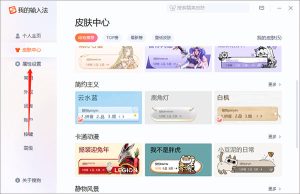
搜狗输入法隐私设置在哪里?
搜狗输入法隐私设置入口在哪里?
先进入输入法设置: 打开搜狗输入法后,可以从个人中心、设置中心、权限管理或隐私相关页面查找隐私设置。不同系统和版本的菜单名称可能略有差异,应以当前界面实际显示为准。
查看可管理项目: 进入隐私页面后,可以检查个性化推荐、账号同步、剪贴板、麦克风等与数据和权限相关的选项,再根据实际需要逐项调整。
设置后及时确认: 修改完成后返回输入环境,观察推荐内容、同步状态和权限调用是否符合预期,避免只修改设置却没有真正生效。
搜狗输入法隐私设置有什么作用?
减少不必要的数据使用: 关闭不需要的个性化推荐或同步功能,可以让输入法仅保留自己常用的基础功能,减少额外数据处理。
方便管理系统权限: 麦克风、剪贴板、照片等权限可以根据功能需求开启或关闭,让不同功能的访问范围更加明确。
适合定期检查: 软件更新或更换设备后,部分权限和功能状态可能发生变化,定期查看隐私设置有助于保持符合个人使用习惯。
搜狗输入法个性化推荐怎样关闭?
搜狗输入法个性化推荐在哪里关闭?
进入隐私或推荐设置: 打开搜狗输入法设置后,可以在隐私、个性化、推荐管理或类似页面中查找个性化推荐相关选项。
关闭不需要的开关: 当前版本提供相关功能时,可以关闭个性化内容、推荐服务或类似选项,并保存当前设置。
关闭后观察变化: 返回输入界面使用一段时间,查看推荐内容是否减少,确认设置是否已经按照预期生效。
搜狗输入法关闭个性化推荐有影响吗?
基础输入通常可以继续: 关闭个性化推荐主要影响部分推荐内容,一般不会妨碍拼音、候选词选择等基础输入功能。
部分内容可能减少: 依赖个性化设置展示的皮肤、资讯或其他推荐内容可能变少,具体变化取决于当前版本。
可以根据需要重新开启: 后续如果觉得推荐功能有用,可以重新进入相关设置恢复,不必重新安装输入法。
搜狗输入法数据同步权限怎样设置?
搜狗输入法账号同步怎样控制?
先进入账号同步页面: 登录搜狗输入法账号后,可以从个人中心、词库管理或同步设置中查看当前开启的数据同步项目。
按需要关闭同步: 如果不希望某些用户词库或个性化数据继续同步,可以关闭对应项目,保留真正需要的功能。
重要数据提前备份: 关闭同步前,如果有自定义词库等重要内容,建议先查看是否支持导出或本地备份,避免后续更换设备时无法恢复。
搜狗输入法关闭同步后有什么变化?
云端更新会停止: 关闭对应同步项目后,本地新增的部分数据通常不会继续通过账号更新到其他设备。
本地内容不一定消失: 停止同步并不等于立即删除当前设备已经保存的数据,具体保留情况应以当前版本和数据类型为准。
重新开启可以继续同步: 后续需要跨设备使用时,可以再次打开同步功能,并确认登录的是正确账号。

搜狗输入法剪贴板和麦克风权限怎样管理?
搜狗输入法剪贴板权限怎样设置?
先查看系统权限管理: 手机端可以进入系统设置中的应用权限或隐私管理,找到搜狗输入法后查看剪贴板相关访问状态。
不用时减少授权: 如果很少使用剪贴板历史、复制内容调用等功能,可以根据系统提供的权限选项进行限制。
调整后测试基础输入: 修改权限后返回聊天或文档中输入文字,确认普通键盘功能正常,同时检查剪贴板工具是否按照预期受到限制。
搜狗输入法麦克风权限怎样设置?
语音输入需要麦克风: 使用语音输入时通常需要允许搜狗输入法访问麦克风,否则语音功能可能无法启动或识别。
不用语音可以关闭权限: 如果平时不使用语音输入,可以在系统应用权限中关闭麦克风访问,减少不必要的授权。
需要时再重新开启: 后续重新使用语音功能时,可以返回系统权限页面恢复麦克风权限,再测试识别是否正常。
搜狗输入法隐私设置怎样恢复默认?
搜狗输入法隐私设置怎样还原?
进入原来的隐私页面: 打开搜狗输入法设置,返回隐私、权限或个性化相关页面,查看当前版本是否提供恢复默认、重置等功能。
没有统一按钮可逐项调整: 如果没有一键恢复功能,可以根据页面选项重新开启或关闭对应项目,让设置回到自己需要的基础状态。
系统权限单独处理: 麦克风、照片等系统级权限通常需要在手机或电脑系统设置中恢复,输入法内部不一定能够统一重置。
搜狗输入法什么时候需要恢复默认隐私设置?
修改后功能异常时: 如果关闭多个权限后发现语音、同步等常用功能不能正常使用,可以恢复部分基础授权进行测试。
忘记原来配置时: 多次调整后不清楚哪些功能被关闭,可以回到基础状态,再根据实际需要逐项减少权限。
更换设备后重新整理: 新手机或电脑的权限体系可能不同,从基础设置开始检查会比直接照搬旧设备更方便。
搜狗输入法隐私设置无效怎么办?
搜狗输入法隐私设置修改后为什么没变化?
先确认设置已经保存: 部分选项修改后需要点击确定、保存或重新进入页面确认状态,否则设置可能没有真正应用。
检查系统级权限: 麦克风、照片、通知等权限可能由操作系统控制,只修改输入法内部选项并不能改变系统授权。
重新启动输入法测试: 修改完成后可以重新切换一次输入法或关闭当前应用再打开,让新的配置重新加载。
搜狗输入法隐私设置一直异常怎么办?
逐项恢复再排查: 如果多个功能同时异常,可以先恢复一部分默认设置,再逐个修改,更容易判断具体是哪项权限造成影响。
检查账号同步状态: 部分设置可能与账号或设备配置有关,可以确认当前登录账号和同步项目是否符合预期。
重新查看当前版本选项: 软件版本变化后隐私功能入口和项目可能调整,应以当前页面实际提供的设置为准,再重新进行配置。